IPTV auf Fire TV einrichten: Schritt für Schritt
Hot Player auf dem Fire TV Stick installieren, Downloader-Code verwenden, MAC-Adresse aktivieren und den IPTV-Test prüfen.
Du möchtest IPTV Bundesliga auf deinem Fire TV Stick testen? Mit der Downloader-App und Hot Player lässt sich die Einrichtung in wenigen Minuten vorbereiten. In dieser Anleitung zeigen wir dir die einzelnen Schritte vom Amazon Appstore bis zur Aktivierung der MAC-Adresse.
Diesen Downloader-Code verwendest du für die Hot-Player-Installation auf dem Fire TV Stick. Öffne Downloader, gib den Code ein und prüfe vor der Installation, dass du die richtige App öffnest.
Hot Player auf dem Fire TV Stick installieren
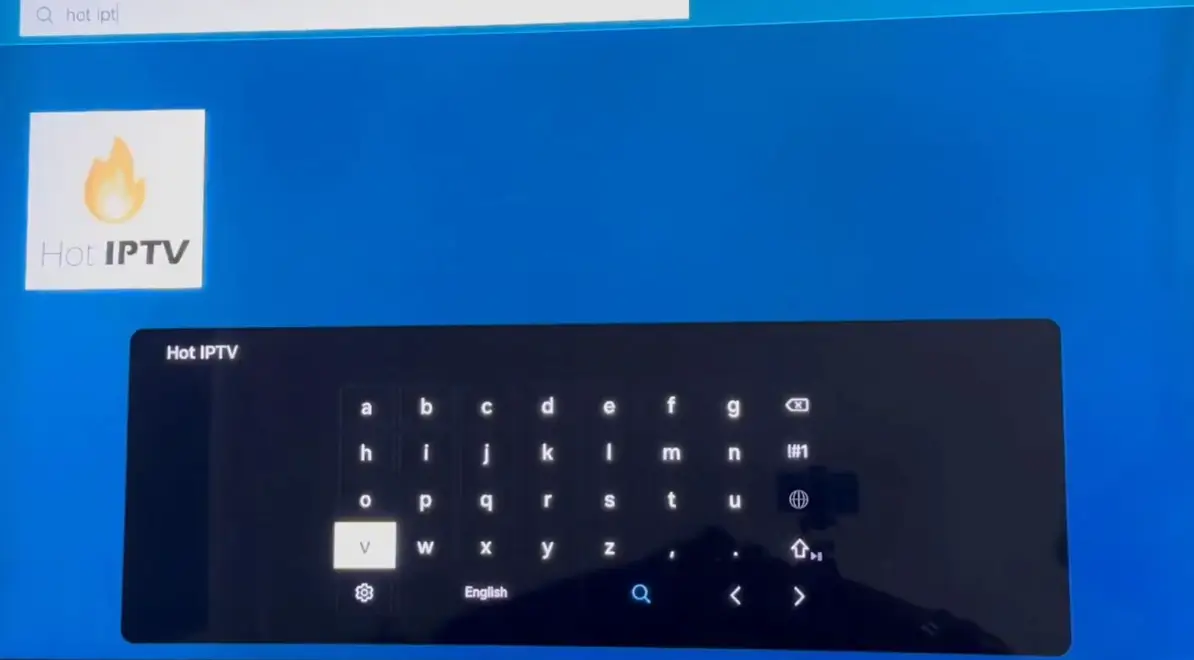
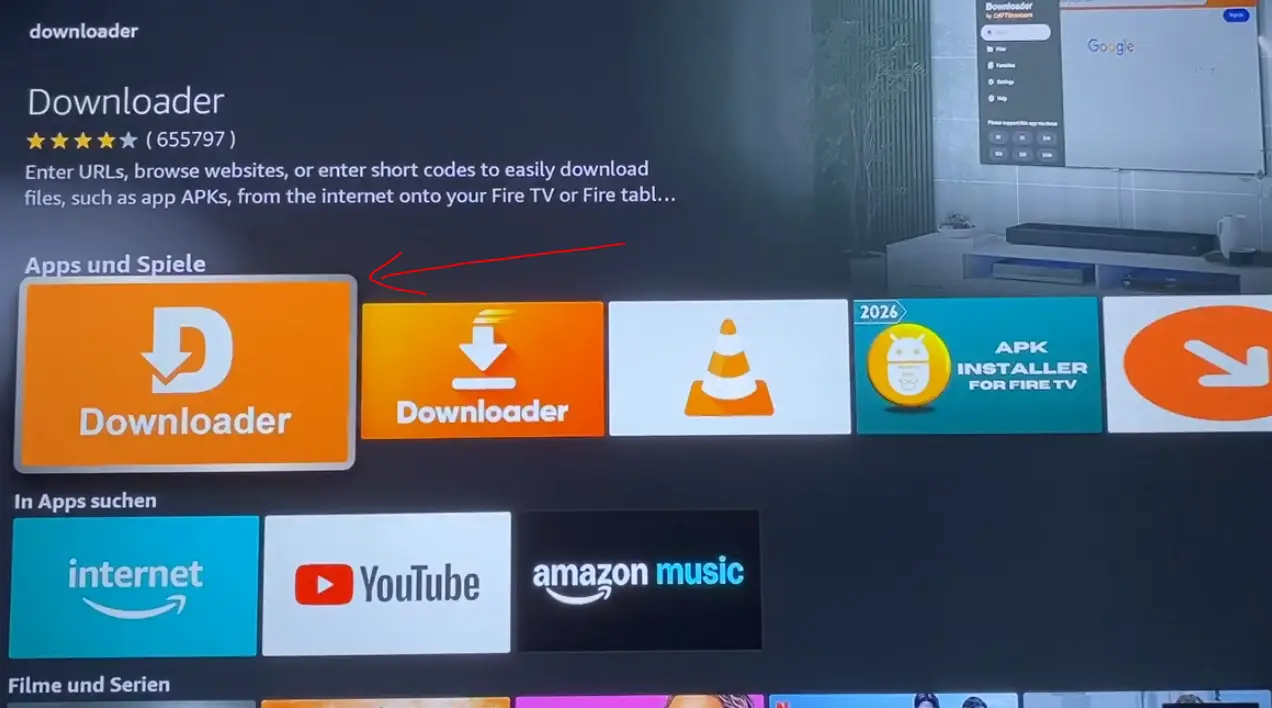
Öffne auf dem Fire TV Stick den Amazon Appstore und suche nach „Downloader“. Installiere die App und öffne sie anschließend. Downloader wird benötigt, um die Hot-Player-App auf dem Gerät aufzurufen.
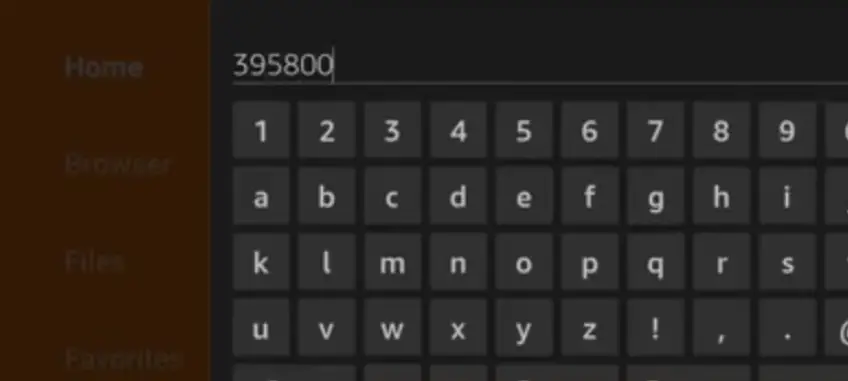
Gib in Downloader den Code 395800 ein und bestätige. Warte, bis die Hot-Player-Installationsseite geladen ist. Falls der Code nicht reagiert, prüfe die Internetverbindung und wiederhole die Eingabe ohne zusätzliche Leerzeichen.
Starte den Download, installiere Hot Player und öffne die App nach Abschluss. Beim ersten Start kann Fire TV eine Bestätigung für die Installation anzeigen. Folge den Anweisungen auf dem Bildschirm.
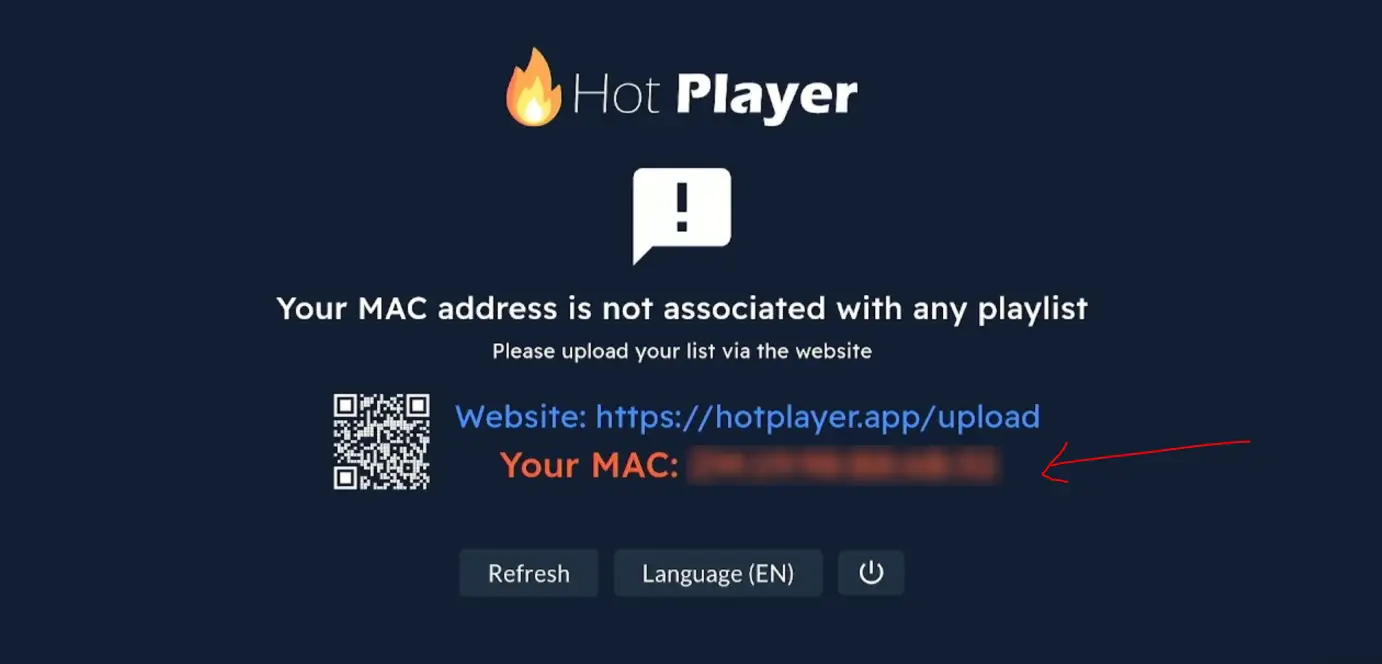
Hot Player zeigt dir eine MAC-Adresse an. Sende diese Adresse zusammen mit deiner Testanfrage an den IPTV Bundesliga Support. Wenn du die Einrichtung selbst übernehmen möchtest, erhältst du die Zugangsdaten und die passende Anleitung per E-Mail oder WhatsApp.
Was du beim IPTV-Test auf Fire TV prüfen solltest
Ein kurzer IPTV Test sollte nicht nur zeigen, ob die App startet. Öffne deine wichtigsten Sender und prüfe die Bedienung in der Praxis – am besten zu unterschiedlichen Tageszeiten und mit den Inhalten, die du tatsächlich sehen möchtest.
- Deutsche und internationale Live-Sender, die du regelmäßig nutzt
- Filme, Serien, Sport und Anime in der VOD-Bibliothek
- Bildvarianten desselben Senders wie HD, FHD oder 4K
- Startzeit, Umschalten, EPG, Favoriten und Suchfunktion
- Stabilität am Abend und bei paralleler Internetnutzung
Wenn der Fire TV Stick beim IPTV puffert
Teste zunächst eine niedrigere Bildvariante und starte Router sowie Fire TV Stick neu. Prüfe außerdem, ob andere Downloads oder Streams dein WLAN belasten. Ein Ethernet-Adapter kann helfen, WLAN als Fehlerquelle auszuschließen. Wenn nur ein einzelner Sender betroffen ist, kann auch die jeweilige Quelle die Ursache sein.
Welchen Downloader-Code verwende ich für Hot Player?+
Verwende den Code 395800 und bestätige die Eingabe in der Downloader-App auf deinem Fire TV Stick.
Welche App wird für den Fire TV IPTV-Test empfohlen?+
Für diese Anleitung verwenden wir Hot Player. Wenn du bereits eine andere IPTV-App nutzt, frage den Support, ob deine Zugangsdaten dort ebenfalls funktionieren.
Was ist eine MAC-Adresse?+
Die MAC-Adresse identifiziert die Hot-Player-Installation auf deinem Gerät. Sende sie nur an den von dir kontaktierten Support, damit der Testzugang korrekt zugeordnet werden kann.
Was kann ich tun, wenn Fire TV langsam lädt?+
Starte Router und Stick neu, prüfe die WLAN-Stärke, schließe andere Streams und teste zunächst HD statt 4K. Bei einem einzelnen betroffenen Sender sollte der Support die Quelle prüfen.
IPTV Bundesliga auf Fire TV testen
Gerät angeben, 24-Stunden-Test anfragen und Hot Player Schritt für Schritt einrichten.
Testzugang anfragen